采集与自动导入说明
先完成采集,再回到利润计算器导入和计算。
- 打开采集工具
- 添加并登录店铺
- 勾选数据源
- 开始采集
- 检查日志
- 自动导入
- 计算利润
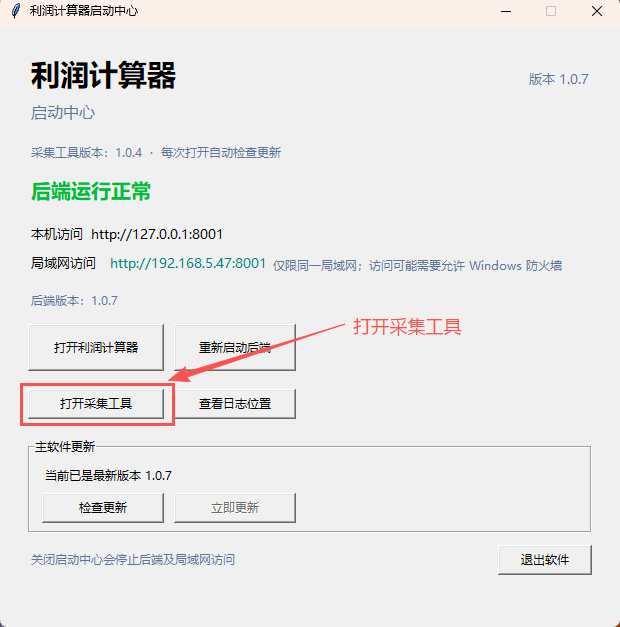
打开采集工具
在利润计算器启动中心,点击 “打开采集工具”,进入拼多多采集界面。
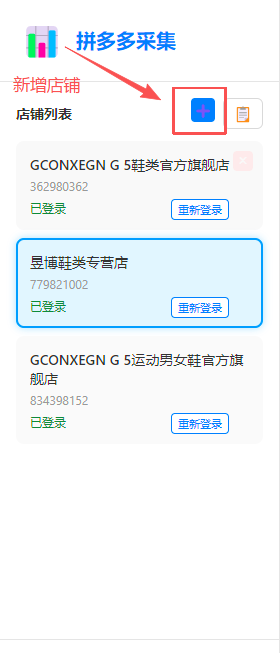
添加店铺
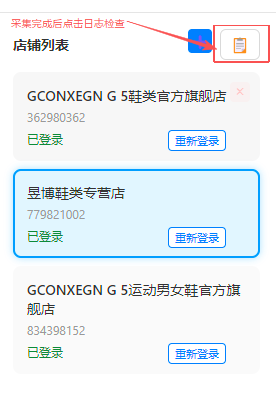
点击店铺列表右上方蓝色的 “+” 按钮,按照提示登录需要添加的拼多多店铺。
添加成功后,店铺列表会显示店铺名称、店铺编号和登录状态。需要采集多个店铺时,可以继续添加。
选择店铺,确认登录状态
在店铺列表中选中需要采集的店铺,选中的店铺会以蓝色背景显示。
采集前,请双击店铺,确认可以正常进入对应店铺的商家后台。
如果需要重新登录,点击该店铺右侧的 “重新登录”,完成登录后再进行采集。
先确认店铺登录正常,再勾选数据源、开始采集。
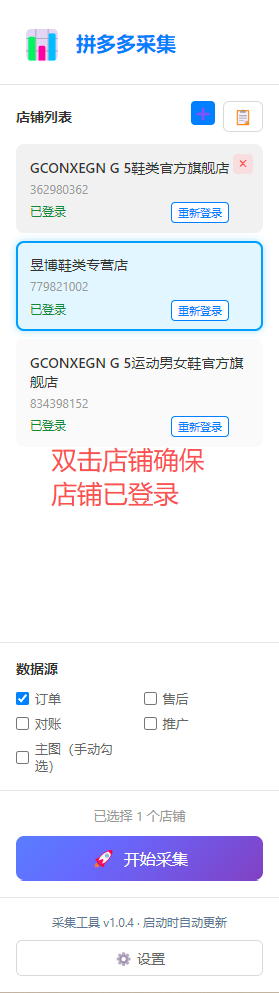
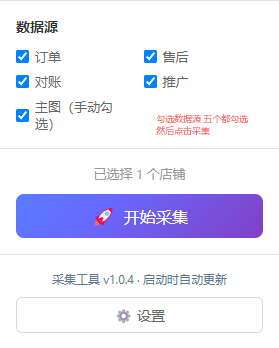
勾选数据源,开始采集
完整采集时,请将以下 5 项数据源全部勾选:
| 数据源 | 采集内容 |
|---|---|
| 订单 | 订单明细数据。 |
| 售后 | 退款、退货等售后数据。 |
| 对账 | 收入、退款等账务明细。 |
| 推广 | 推广花费数据。 |
| 主图 需要手动勾选 | 商品图片。 |
确认店铺和数据源选择正确后,点击 “开始采集”。
采集过程中请等待任务完成。如果出现登录提示,请按提示完成登录后继续。
打开导出日志,检查采集结果
采集完成后,点击店铺列表右上方的 剪贴板形状按钮,打开 “导出日志”。
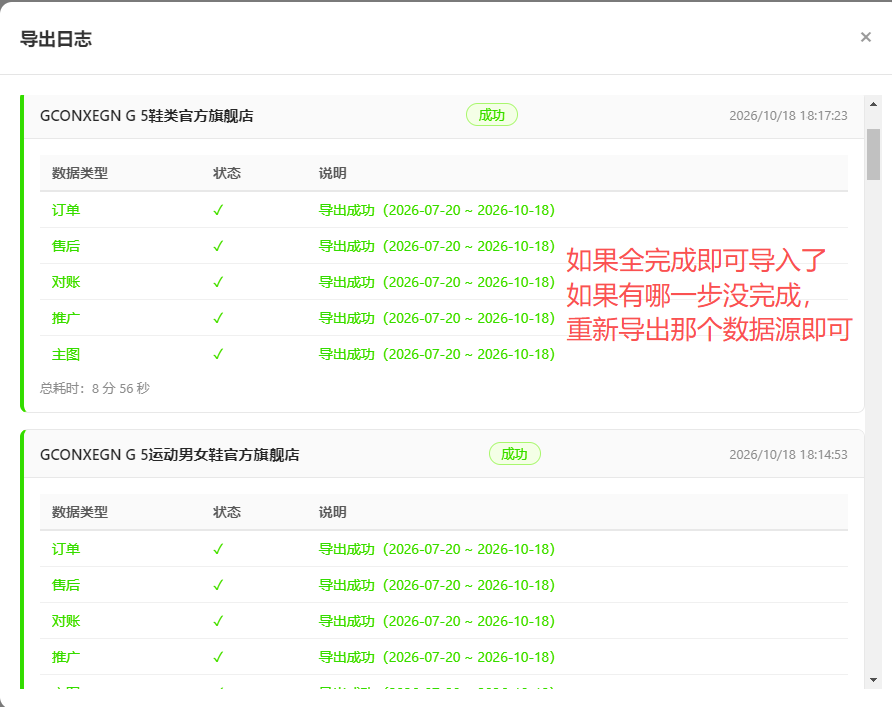
请逐个检查需要采集的店铺,确认各项数据源是否导出成功,并核对导出的日期范围是否符合本次算账需要。
确认各项数据导出成功
导出日志中,各项数据源显示绿色 “✓” 和 “导出成功”,表示该项采集已经完成。
重新采集完成后,再次查看导出日志,确认需要的数据已经全部导出成功。
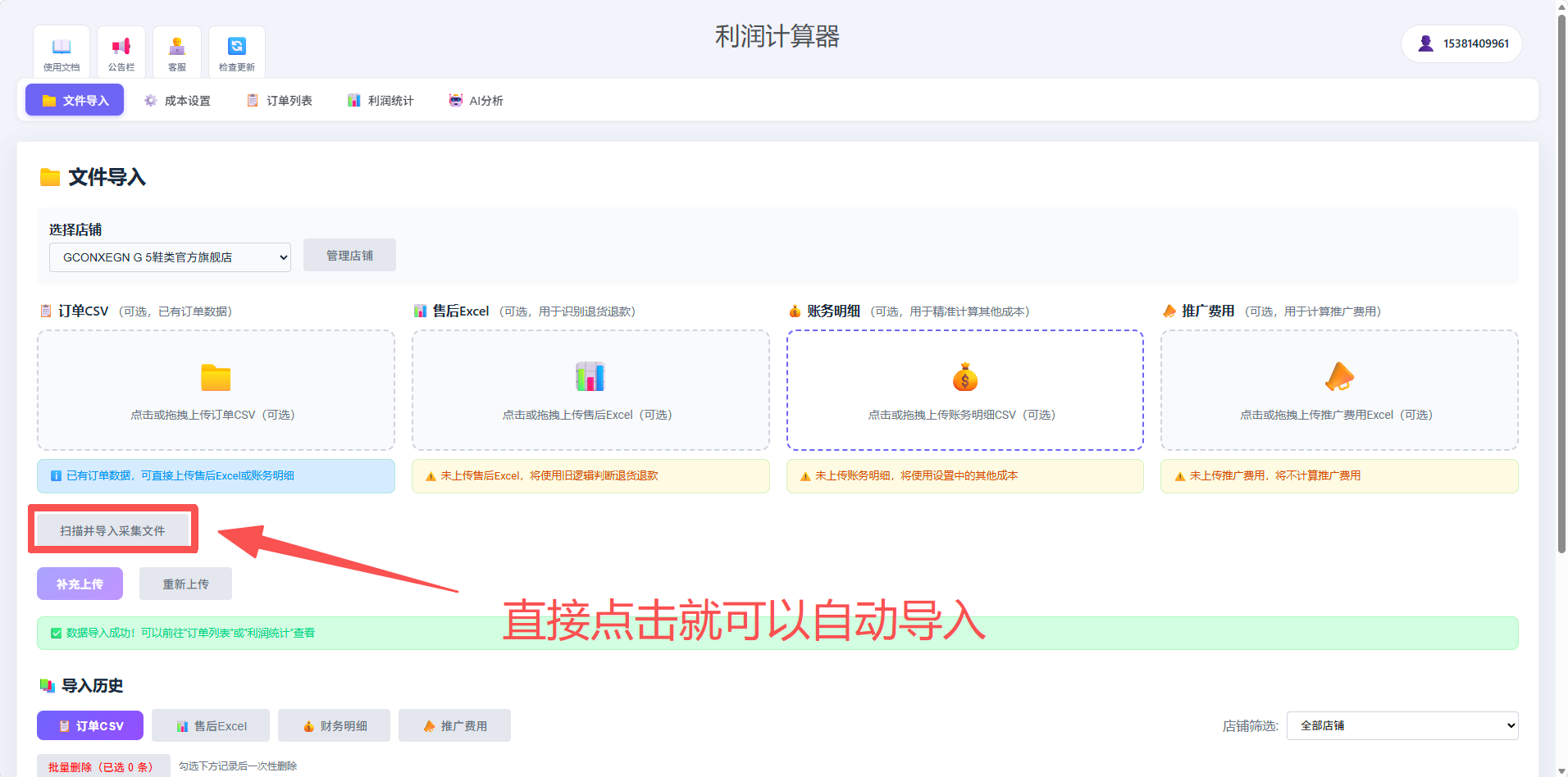
采集成功与导入成功是两个步骤。检查完导出日志后,还需要回到利润计算器完成数据导入,才能进行利润计算。
打开利润计算器,自动导入数据
- 回到 利润计算器启动中心(启动工具),点击 “打开利润计算器”。
- 在打开的利润计算器中,进入 “文件导入” 页面。
- 点击下图红框中的 “扫描并导入采集文件”,即可自动导入采集工具已下载的数据。
- 等待导入完成,页面提示 “数据导入成功” 后,可在 “订单列表” 或 “利润统计” 中查看数据并继续计算。